
Pobierz plik SWF z Wed, 20 May 2026 14:01:09 UTC
 The Settlers Online – klient Flash nadal żywy
The Settlers Online to przeglądarkowa gra strategiczna typu MMO, która przenosi graczy do kolorowego świata osadników. Twoim zadaniem jest rozwijanie własnego królestwa, zarządzanie zasobami, budowanie osad oraz prowadzenie ekspedycji i handlu z innymi graczami. Gra łączy elementy strategii ekonomicznej i wojskowej, pozwalając zarówno rozwijać miasta, jak i stawiać czoła przeciwnikom w taktycznych bitwach.
Klient FLASH był jednym z pierwszych sposobów uruchamiania gry w przeglądarce. Umożliwiał płynne działanie gry, szybki dostęp do aktualizacji oraz integrację z funkcjami społecznościowymi, takimi jak sojusze czy handel między graczami. FLASH był szczególnie popularny w czasach, gdy przeglądarki nie obsługiwały w pełni HTML5 i WebGL, pozwalając cieszyć się grą bez dodatkowego oprogramowania. Choć technologia FLASH stopniowo odchodzi do historii, klient FLASH The Settlers Online pozostaje ważnym elementem wspomnień wielu graczy.
My jednak nadal rozwijamy klienta FLASH i kontynuujemy grę na nim, dbając o jego aktualizacje. Obecnie gra dostępna jest również w wersji HTML5, co umożliwia "komfortową" rozgrywkę na nowoczesnych przeglądarkach bez dodatkowych wtyczek.
 Informacje ogólne
Poniżej znajdziesz wszystkie niezbędne pliki i instrukcje, które pozwolą Ci uruchomić grę zarówno bezpośrednio w przeglądarce, jak i lokalnie na komputerze przy użyciu klienta FLASH. Klient FLASH umożliwia płynną rozgrywkę, szybki dostęp do aktualizacji oraz korzystanie ze wszystkich funkcji społecznościowych, takich jak sojusze i handel z innymi graczami. Dostępne są przewodniki w formie wideo oraz w wersji tekstowej, które krok po kroku przeprowadzą Cię przez proces instalacji i konfiguracji klienta FLASH, tak abyś mógł cieszyć się grą w pełni. Nie zapomnij, że mimo upływu czasu, klient FLASH jest nadal aktywnie rozwijany przez społeczność i regularnie aktualizowany przez zespół pasjonatów, dzięki czemu możesz kontynuować rozgrywkę na tej klasycznej wersji gry.
Dodatkowo możesz zapoznać się z historią powstania i rozwoju klienta Flash, który umożliwiał i nadal umożliwia uruchamianie gry zarówno w przeglądarce, jak i na komputerze:
Przejdź do artykułu
 Aktualności
- 20.04.2026r.
- Z przykrością informujemy, że po przejęciu gry przez firmę CipSoft klient nie wspiera już systemu Windows 7. Jeśli aktualizacje nadal działają na Twoim komputerze, należysz do nielicznej grupy użytkowników, u których wciąż jest to możliwe. Aby uniknąć problemów, zalecamy podmieniać wyłącznie plik „Client.swf” na jego nowszą wersję po każdej aktualizacji gry. (kliknij, aby pobrać najnowszy plik gry).
Jeśli zastanawiasz się, dlaczego nie planujemy dalszego wsparcia dla tego systemu, warto pamiętać, że Windows 7 to system bez aktualnych zabezpieczeń i wsparcia technicznego. Oznacza to ograniczenia, których nie jesteśmy w stanie bezpiecznie obejść.
Wiemy, że klient Unity może działać przy spełnieniu odpowiednich warunków (aktualne przeglądarki i certyfikaty). Jednak starsze rozwiązania, takie jak klient Flash, nie są już rozwijane, dlatego skupiamy się na wspieraniu nowszych i bezpiecznych środowisk. - 11.03.2026r.

- Proces migracji/przenoszenia konta z UBISOFT do CIPSOFT (kliknij, aby przejść). - 19.09.2024r.
- Uwaga! Jeżeli brakuje przycisków na stronie gry, przyczyną jest rozszerzenie Tampermonkey, a nie klient.

Najnowszy plik
Pobierz plik SWF do klienta
Najnowszy plik
Pobierz plik SWF do klienta
- SERVER TESTOWY -
Pobierz plik SWF do klienta
- SERVER TESTOWY -
Pobierz plik SWF z Thu, 28 May 2026 13:10:45 UTC
*pobieraj i podmieniaj plik tylko, gdy wiesz gdzie. W innym wypadku użyj aktualizator (kliknij, aby przejść).
 Instalacja Klienta Flash na Windows

Rozpocznij instalację klienta na swoim komputerze, używając pobranego pliku. Najpierw rozpakuj archiwum, a następnie zainstaluj wszystkie niezbędne pliki, aby w pełni korzystać z klienta Flash. Poniżej znajdziesz linki do pobrania oraz krótki film instruktażowy, który krok po kroku pokaże cały proces.
Pobrany plik zawiera wszystkie niezbędne elementy do instalacji, tj.:
- 1. Instalator KlientaTSO - program do zainstalowania gry na komputerze (klient Flash),
- 2. Aktualizator - program umożliwiający wygodną aktualizację plików gry oraz samego klienta po wydaniu nowych aktualizacji. Używaj go zawsze po zakończonej aktualizacji servera z grą, gdy klient przywita Cię komunikatem o tym że nie został uaktualniony. Tutaj galeria jak przeprowadzić proces aktualizacji lub patrz filmiki poniżej: (kliknij, aby przejść),
- 3. Rozszerzenie wraz ze skryptami nowych przycisków - rozszerzenie do przeglądarki umożliwiające uruchamianie KlientaTSO bezpośrednio z Twojego komputera za pomocą nowych przycisków na stronie gry.

Pobierz klienta - ver. 2.0
z 14.03.2026r.
z 14.03.2026r.
Pobierz i zainstaluj klienta TSO na swoim komputerze.
0

Pobierz klienta bezpośrednio z Google Drive.
Google Dysk - wszystkie pliki
Dostęp do wszystkich udostępnionych plików TSO w folderze Drive.
 Instrukcje Wideo i wszelaka pomoc
Postępuj krok po kroku zgodnie z filmem, aby poprawnie zainstalować i uruchomić klienta Flash.
Aby poprawnie zainstalować i uruchomić klienta Flash, postępuj dokładnie zgodnie z filmem instruktażowym. Nie pomijaj żadnych kroków i nie przyspieszaj nagrania – nawet jeśli wydaje Ci się, że wiesz, co robisz. Nie wiesz! Ten film został stworzony, aby uniknąć błędów i problemów.
Na filmach pokazano metodę instalacji w systemie Windows z wykorzystaniem podstawowych programów. Jeśli korzystasz z innego oprogramowania, po prostu poszukaj podobnych nazw opcji w ustawieniach swoich programów — ich działanie jest zazwyczaj bardzo zbliżone.
Tworzenie katalogu
na pulpicie
na pulpicie
Krok 1 - Tworzenie katalogu i dodanie go do wyjątków w antywirusie.
*Posiadasz inny antywirus zerknij poniżej.
Pobieranie i instalacja
Klienta FLASH
Klienta FLASH
Krok 2 - Pobieranie klienta i instalacja.
Instalacja rozszerzen
i przycisków
i przycisków
Krok 3 - Pobieranie, instalacja rozszerzenia do przeglądarki i instalacja skryptu.
*Posiadasz inna przeglądarkę zerknij poniżej.
Aktualizacja Klienta
Krok 4 - Aktualizacja klienta po aktualizacji gry lub świeżej instalacji - pobieranie nowego pliku SWF.
Uruchomienie gry
z Klienta Flash
z Klienta Flash
Krok 5 - Uruchomienie Gry ze strony The Settlers Online.
 Dodaj wyjątki w antywirusie:
(Krok 1) - pomoc

 Przejdź do strony pomocy programu Windows Defender
-
Przejdź do strony pomocy programu AVAST!
-
 Przejdź do strony pomocy programu AVG Antivirus
-
Przejdź do strony pomocy programu Bitdefender
-
 Przejdź do strony pomocy programu ESET
-
 Przejdź do strony pomocy programu Norton
-
Przejdź do strony pomocy programu McAfee
 Dodaj rozszerzenie Tampermonky:
(Krok 3) - pomoc

 Przejdź do filmiku - dodaj rozszerzenie do Brave
-
 Przejdź do filmiku - dodaj rozszerzenie do Opery
 -
 Przejdź do filmiku - dodaj rozszerzenie do Firefox
* W przeglądarkach Opera, Opera GX, Firefox oraz Microsoft Edge proces instalacji rozszerzeń przebiega w sposób analogiczny do Brave. Różnice mogą dotyczyć jedynie nazewnictwa poszczególnych opcji, natomiast ich funkcjonalność oraz lokalizacja w ustawieniach są bardzo zbliżone.
Zachęcamy do korzystania z przeglądarek Brave, Opera lub Firefox — z nimi nie występują problemy i nie znikają przyciski ze strony głównej gry.
*Jeśli nie umiesz sobie poradzić zgłoś się do
pomocy

(od pon-pt w godzinach 15:00-21:00, a w weekendy może kogoś trafisz).
*Chcesz zostawić wiadomość napisz do mnie na Joahim49  lub wyślij e-mail na adres: pomocnik_tso@wp.pl
  albo kodama.drakonailo@gmail.com
Chętnie pomożemy rozwiązać problem i spróbujemy odpowiedzieć na każde nurtujące Cię pytanie dotyczące klienta i jego instalacji.
 Instrukcja PDF
W pliku instrukcji PDF przedstawiono sposób instalacji w systemie Windows z wykorzystaniem podstawowych programów. Jeśli korzystasz z innego oprogramowania, odszukaj w ustawieniach swoich programów podobnie nazwane opcje — ich działanie jest zazwyczaj bardzo podobne.

Gdy nadal są problemy pobierz wersję portable*

*Dlaczego nadal zachęcamy do instalacji i uruchomienia klienta Flash ze strony gry?
- Ponieważ korzystanie z oficjalnego klienta zapewnia stabilne i bezproblemowe logowanie – bez błędów i utrudnień.
- Dodatkowo masz stały dostęp do najważniejszych informacji dotyczących aktualizacji, zmian oraz planowanych przerw technicznych.
- Co najważniejsze – nigdy strona gry nie prosi o zmianę hasła z powodu rzekomej „zbyt dużej liczby wtargnięć” na konto gracza. Dbaj o swoje bezpieczeństwo stosując 2-etapowe logowanie do gry.
- Postaw na oficjalny klient i graj bezpiecznie.
Uwaga!
Pamiętaj proszę, że modyfikując funkcje klienta, bierzesz za to pełną odpowiedzialność. Takie działania mogą skutkować blokadą konta. Warto też mieć na uwadze, że CipSoft nie wyraża zgody na jakiekolwiek formy automatyzacji, dlatego w razie konsekwencji nie będzie możliwości dochodzenia roszczeń wobec innych.
 Dodaj Rozszerzenie do przeglądarki - zalecana przeglądarka to "Brave", "Opera" lub "Firefox"
Dodaj rozszerzenie do przeglądarki, aby nowe przyciski pojawiły się na stronie gry i uruchamiały poprawnie KlientaTSO. Bez tego rozszerzenia przyciski się nie pojawią jak również nie zainstalujesz skryptu, który jest poniżej.
Jeśli plik "KlientTSO.zip" został już pobrany, to masz tam już te pliki i nie musisz pobierać ich ponownie.


Brave/Chromium/Edge/Opera
Pobierz Tampermonkey dla przeglądarek opartych na Chromium.
Firefox
Pobierz Tampermonkey dla przeglądarki Firefox.
 Dodaj skrypt do rozszerzenia, aby pojawiły się nowe przyciski na stronie gry
🧩

🇬🇧 Skrypt EN - new script - MAR, 09.2026r.
English version of the TSO script. Play in your browser with Client Flash.
Add a window with update information, consistent with the style of the game. You will be kept up to date with changes.
🧩

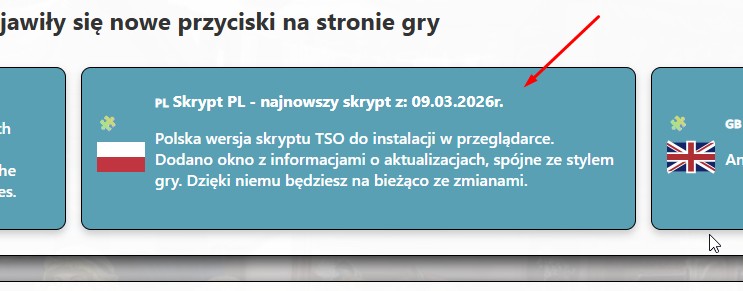
🇵🇱 Skrypt PL - najnowszy skrypt z: 09.03.2026r.
Polska wersja skryptu TSO do instalacji w przeglądarce.
Dodano okno z informacjami o aktualizacjach, spójne ze stylem gry. Dzięki niemu będziesz na bieżąco ze zmianami.
🧩
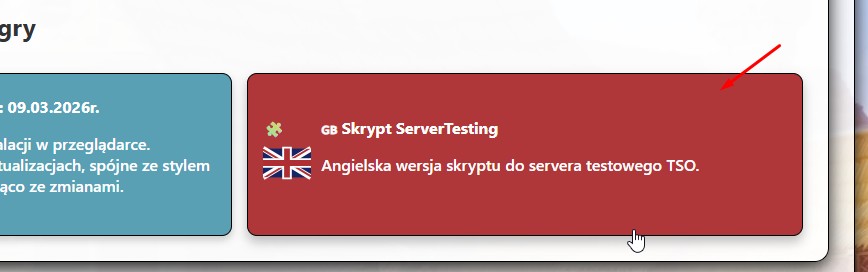
🇬🇧 Skrypt ServerTesting
Angielska wersja skryptu do servera testowego TSO.
 Klient Flash na Androida – TSO Client Browser z Wed, 20 May 2026 14:01:09 UTC
Najlepiej otwórz tę stronę na Androidzie – dzięki temu korzystanie ze strony będzie prostsze, a sama instalacja pójdzie szybciej i sprawniej!
Należy klikać poszczególne opisy kroku.
 Krok 1 - Instalacja przeglądarki


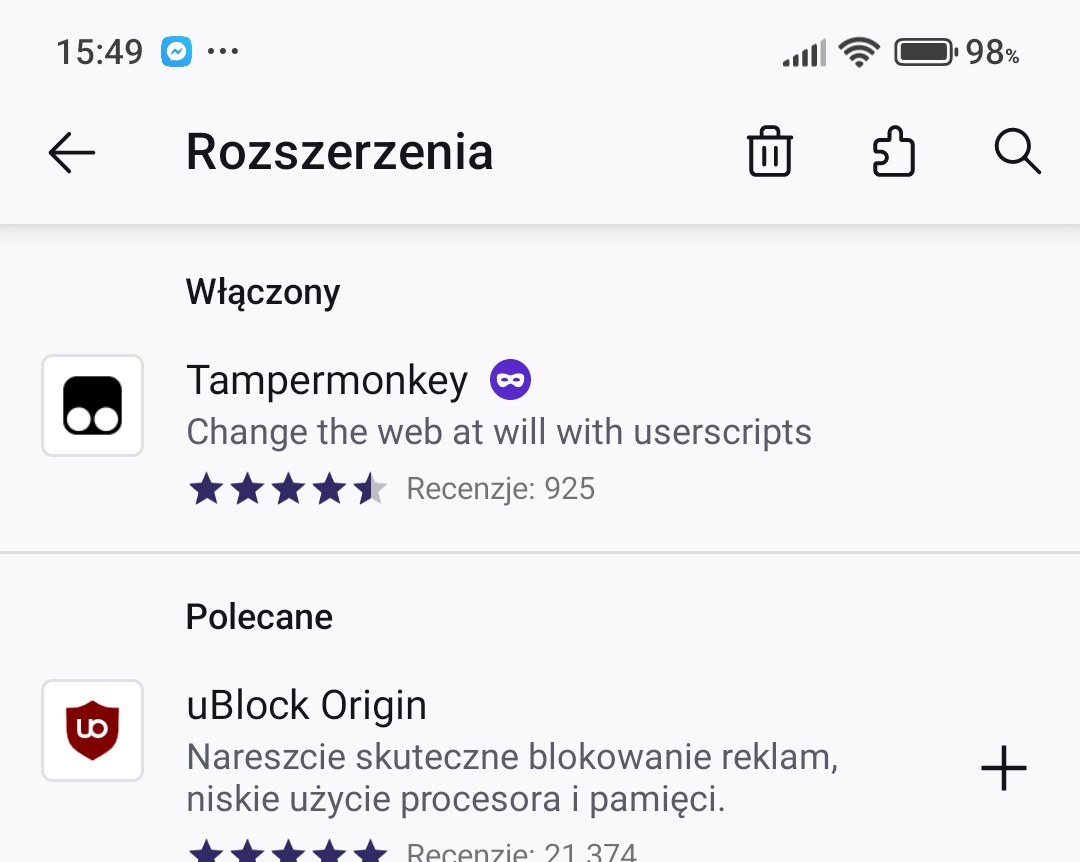
 Krok 2 - Instalacja rozszerzenia
Tampermonkey
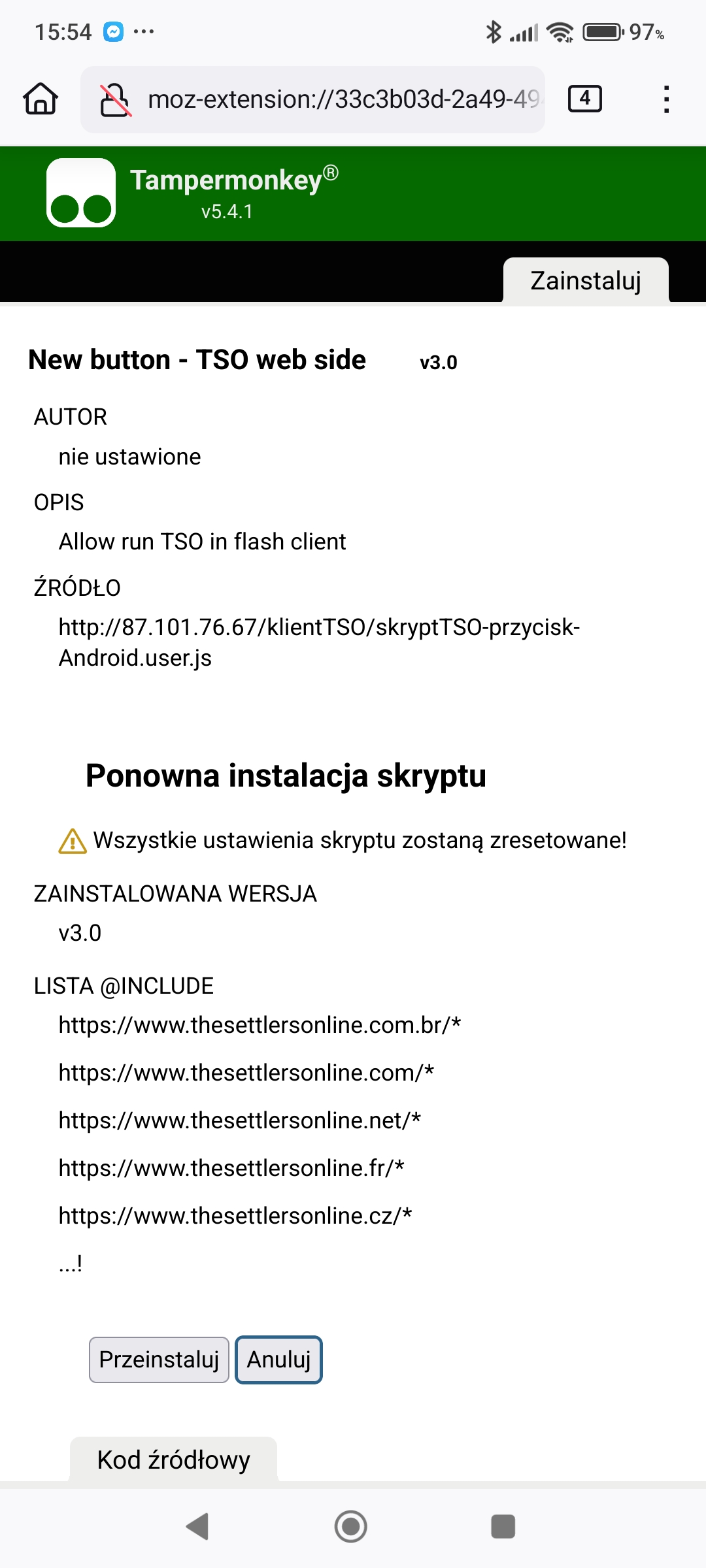
Krok 3 - Skrypt przycisków
 Krok 4 - Instalacja Klienta na Androida

Pobierz i zainstaluj klienta TSO dla Androida
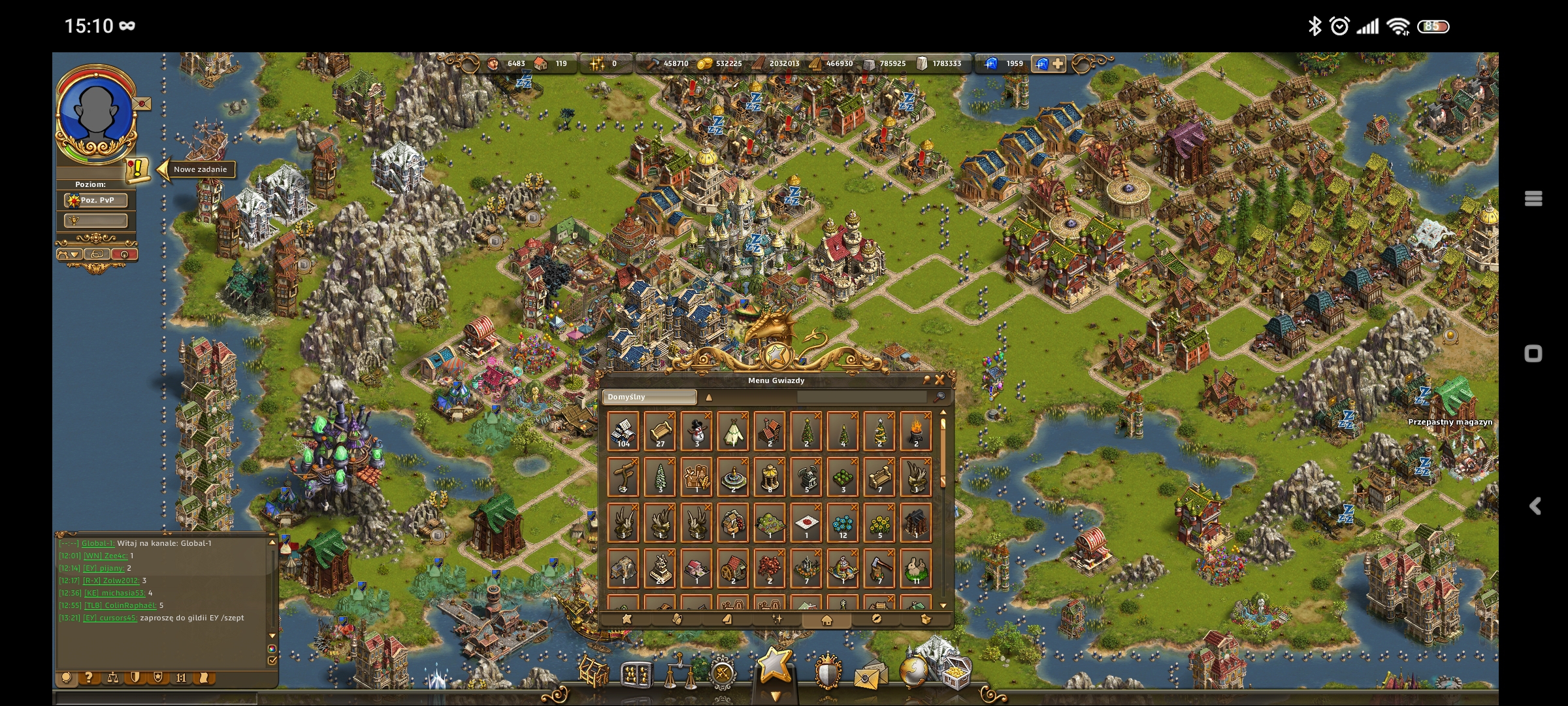
Pobierz i zainstaluj
 Krok 5 - Uruchom klienta
Krok 6 - Po aktualizacji gry
 Twórczość graczy
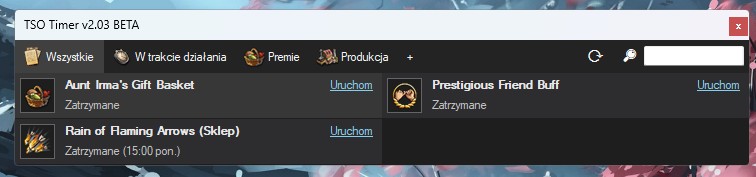
TSO Timer
Program do mierzenia czasu w zadaniach TSO.
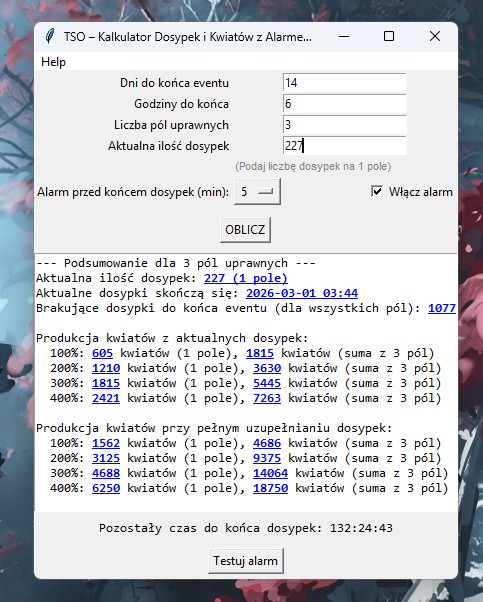
TSO - kalkulator dosypek i alarm
Program do mierzenia czasu wydobycia oraz alarm w TSO.

Pomocnik TSO
Interaktywny przewodnik i pomoc dla użytkowników
Galeria:
Zabudowa wyspy
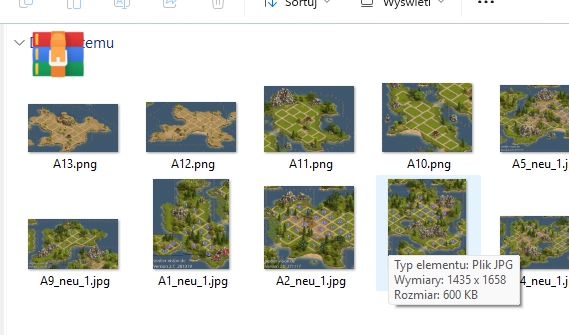
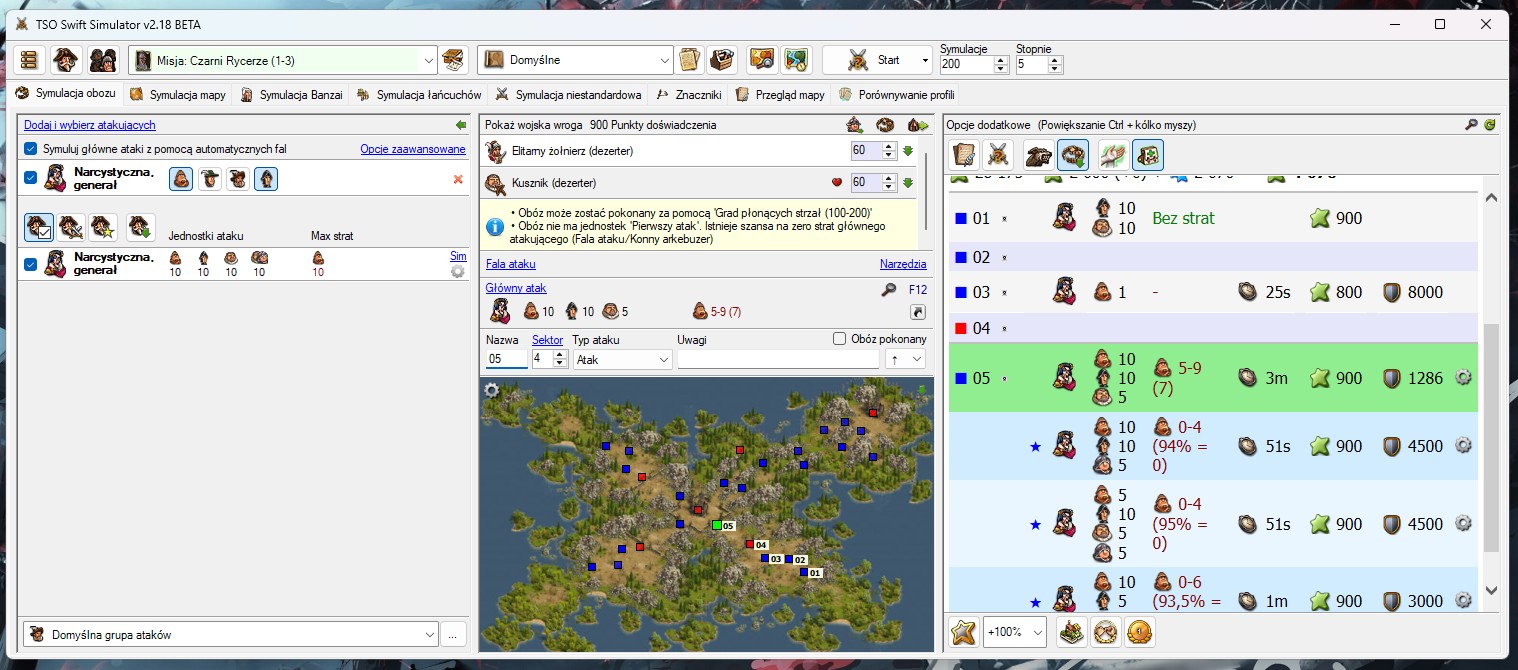
TSO Symulator
TSO Timer
TSO - kalkulator dosypek i alarm
 Inne projekty i strony
SettlersOnlineWiki.eu
Polska nieoficjalna fanowska strona z materiałami i pomocami do gry The Settlers Online.
TSO Wiki.eu
A fan site and unofficial wiki for the game The Settlers Online.
*Client by Sirris (fedorovvl)
Potrzebna pomoc? Pobierz program i uruchom - bezinstalacyjna wersja klienta Flash.
*nie wymaga przeglądarki.
Czytaj ...
Najbardziej rozbudowana wersja Klienta Flash - Apka Sirris
Pobierz i uruchom
*działa bez instalacji, uruchamiasz i grasz
Dodaj dodatkowe skrypty do Klienta Flash
Pobierz i dodaj nowe skrypty do folderu "USERSCRIPTS" w folderze z Klientem
*skrypty rozszerzają grę o brakujące funkcje i nigdy nie będą pełnić roli bota!
Uwaga!
Pamiętaj proszę, że modyfikując funkcje klienta, bierzesz za to pełną odpowiedzialność. Takie działania mogą skutkować blokadą konta. Warto też mieć na uwadze, że CipSoft nie wyraża zgody na jakiekolwiek formy automatyzacji, dlatego w razie konsekwencji nie będzie możliwości dochodzenia roszczeń wobec innych.
Galeria:
https://settlersonlinewiki.eu/

https://tsowiki.eu/

https://github.com/fedorovvl/
tso_client/releases
Dodatkowe skrypty na
Dysku Google
Typowe błędy i rozwiązania
Co zrobić, gdy pojawi się komunikat błędu w kliencie TSO?
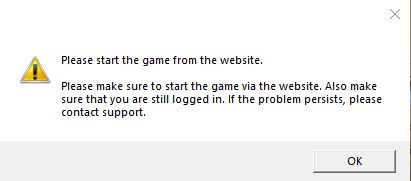
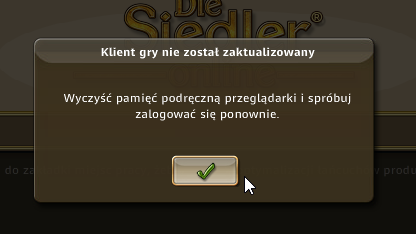
Proces aktualizacji krok po kroku (wersja obrazkowa):
Uwaga!
Używałeś wcześniej tego programu do aktualizacji klienta?Jeśli tak – pomiń Krok 3. W przeciwnym razie program wyczyści twoje ustawienia.
Krok 1
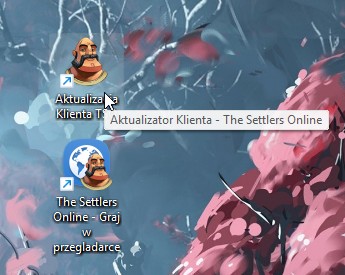
Krok 2
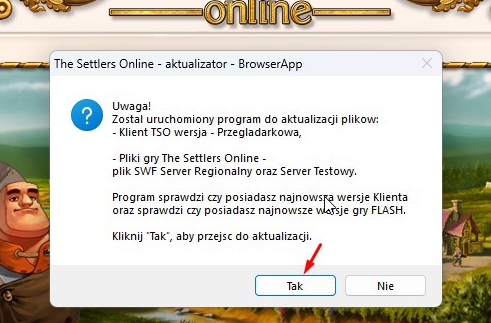
Krok 3
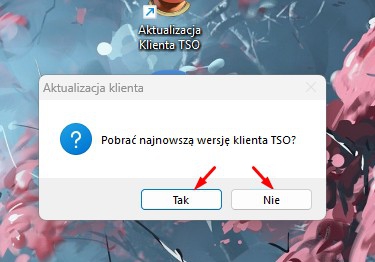
Krok 4
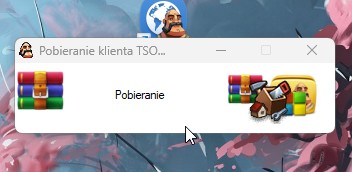
Krok 5
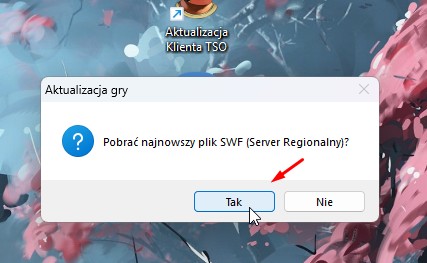
Krok 6
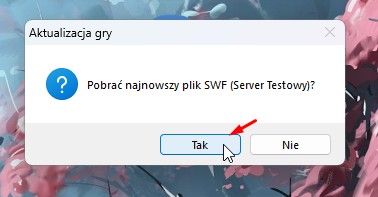
Krok 7
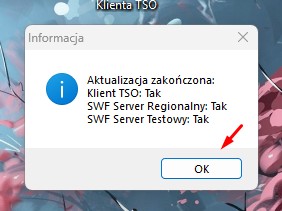
Krok 8
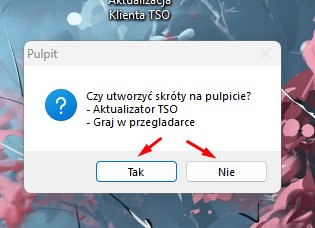
Krok 9
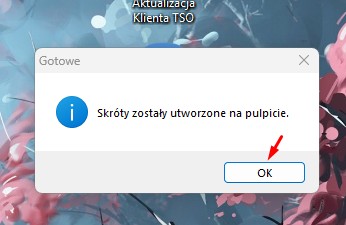
Krok 10
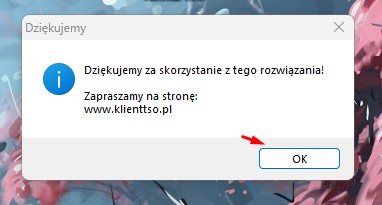
Proces migracji/przenoszenia konta z UBISOFT do CIPSOFT:
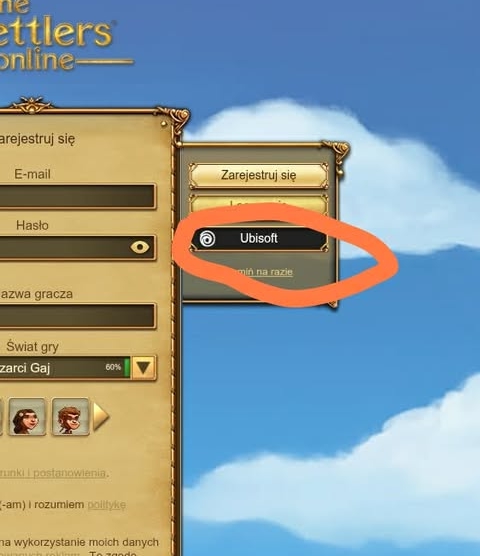
Migracja konta w grze The Settlers Online polega na przeniesieniu systemu logowania z konta Ubisoft do nowego systemu kont obsługiwanego przez CipSoft. Zmiana ta jest związana z przejęciem obsługi oraz dalszego rozwoju gry przez CipSoft, który przeniósł jej infrastrukturę na własne serwery. Dzięki temu gra ma zapewniony dalszy rozwój oraz bardziej stabilne działanie. W ramach migracji konta gracze muszą samodzielnie przenieść swoje konto z systemu Ubisoft do systemu logowania CipSoft.
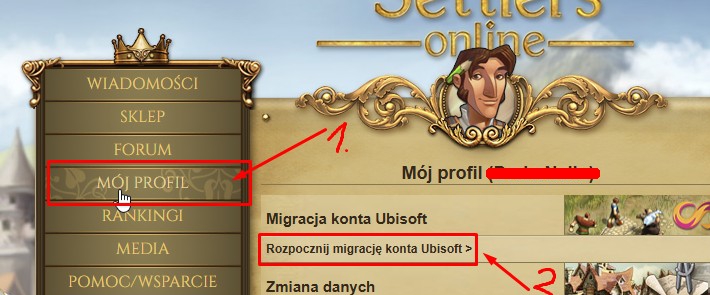
Proces odbywa się po zalogowaniu do gry (Krok - 0) oraz rozpoczęciu migracji w ustawieniach profilu (Krok - 1).
Następnie klikamy „Rozpocznij migrację konta Ubisoft”, gdzie należy (Krok - 2):
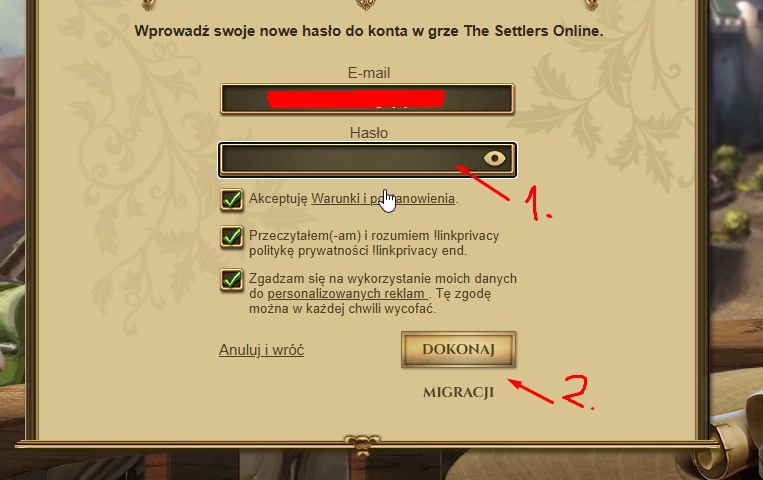
podać adres e-mail, ustawić nowe hasło oraz zaakceptować regulamin i politykę prywatności.
Tutaj na chwilę się zatrzymamy. Może to brzmi banalnie, ale jest to bardzo ważny krok. Jeśli w polu hasło pojawiło się już jakieś hasło, kliknij ikonę oka obok pola i sprawdź dokładnie, czy jest to Twoje hasło.
Uwaga! Dla osób, które mają tendencję do klikania szybko i bez czytania: zanim klikniesz „Dokonaj migracji”, wykonaj zrzut ekranu z widocznym hasłem oraz adresem e-mail.
Patrz uważnie, inaczej możesz stracić swoje konto. Dotyczy to szczególnie graczy, którzy nie mają już dostępu do adresu e-mail, którym wcześniej logowali się do gry.
Jeśli hasło jest Twoje – wtedy kliknij przycisk „Dokonaj migracji”.
Po zakończeniu operacji konto będzie działało już w systemie CipSoft zamiast Ubisoft Connect.Poniżej znajdują się kroki pokazujące, jak powinien przebiegać prawidłowy proces migracji konta.
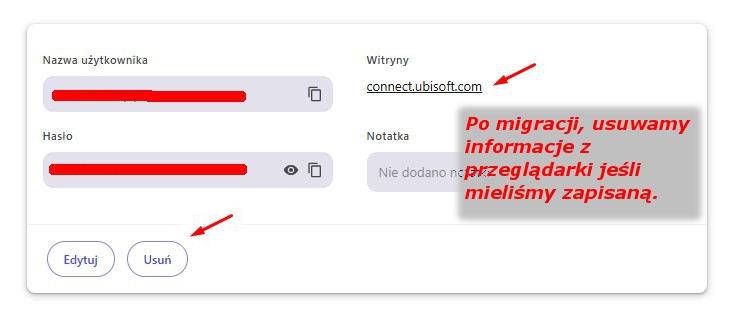
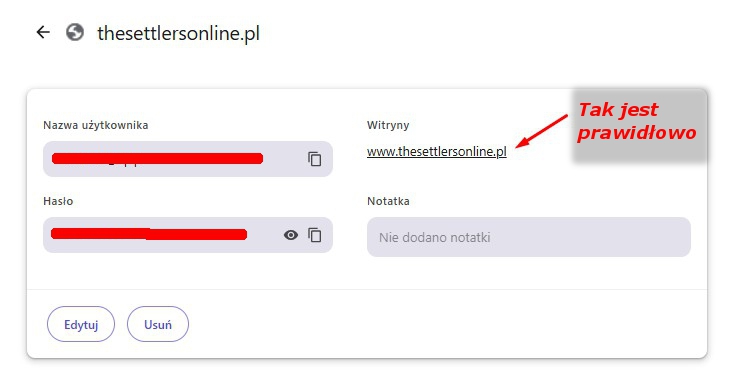
Na koniec warto pamiętać, że jeśli w przeglądarce było zapisane automatyczne logowanie (Krok - 3) dla strony connect.ubisoft.com, należy je usunąć. Po migracji poprawna witryna oraz dane logowania (Krok - 4) będą dotyczyć strony thesettlersonline.pl (lub innej domeny zależnej od regionu gry).
Krok 0
Krok 1
Krok 2
Krok 3
Krok 4
 GALERIA KLIENTA FLASH:
Jeśli zainstalowaliśmy klienta oraz odpowiednie skrypty dla stron (dodatkowe przyciski), to proces uruchomienia klienta Flash z przeglądarki wygląda następująco:
GALERIA uruchomienia klienta z serwera TESTOWEGO:
(
www.tsotesting.com ) - pamiętaj server testowy jest aktywny tylko klika dni przed samym eventem w grze.
Krok 0 - Instalacja skryptu
jeśli nie posiadamy!
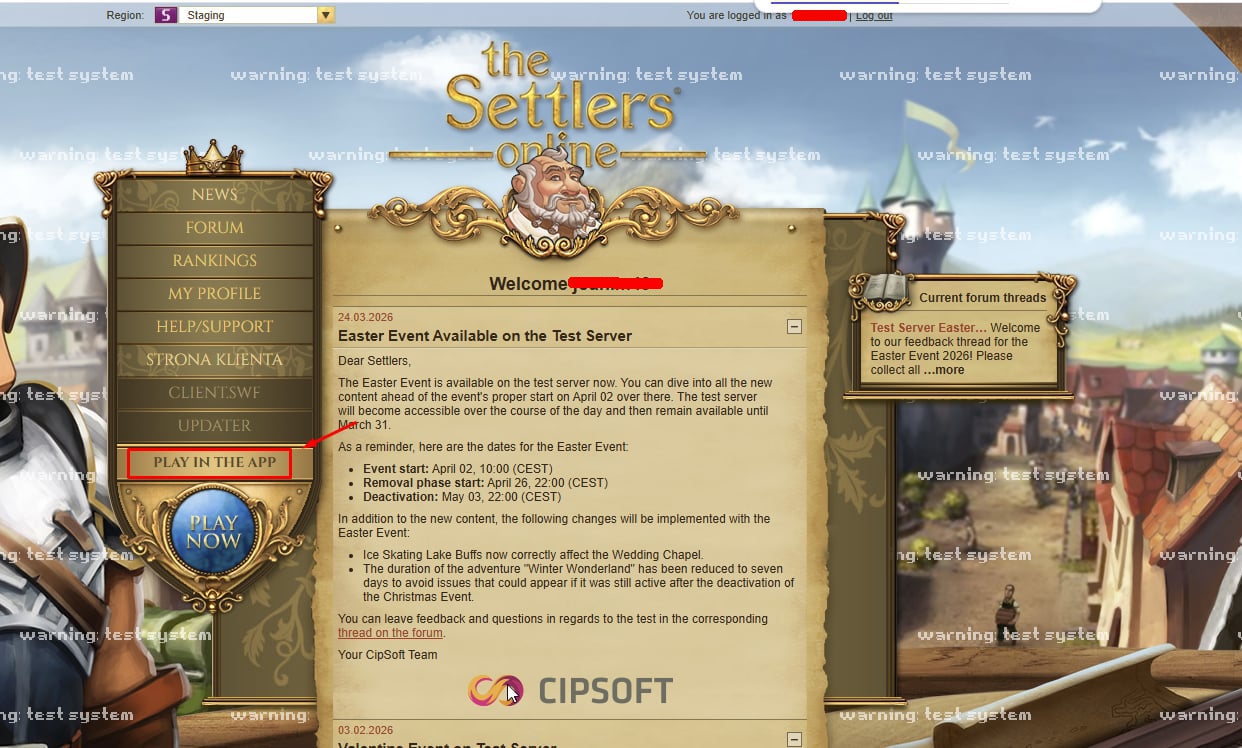
Krok 1 - Logowanie na stronie TESTOWEJ (www.tsotesting.com)
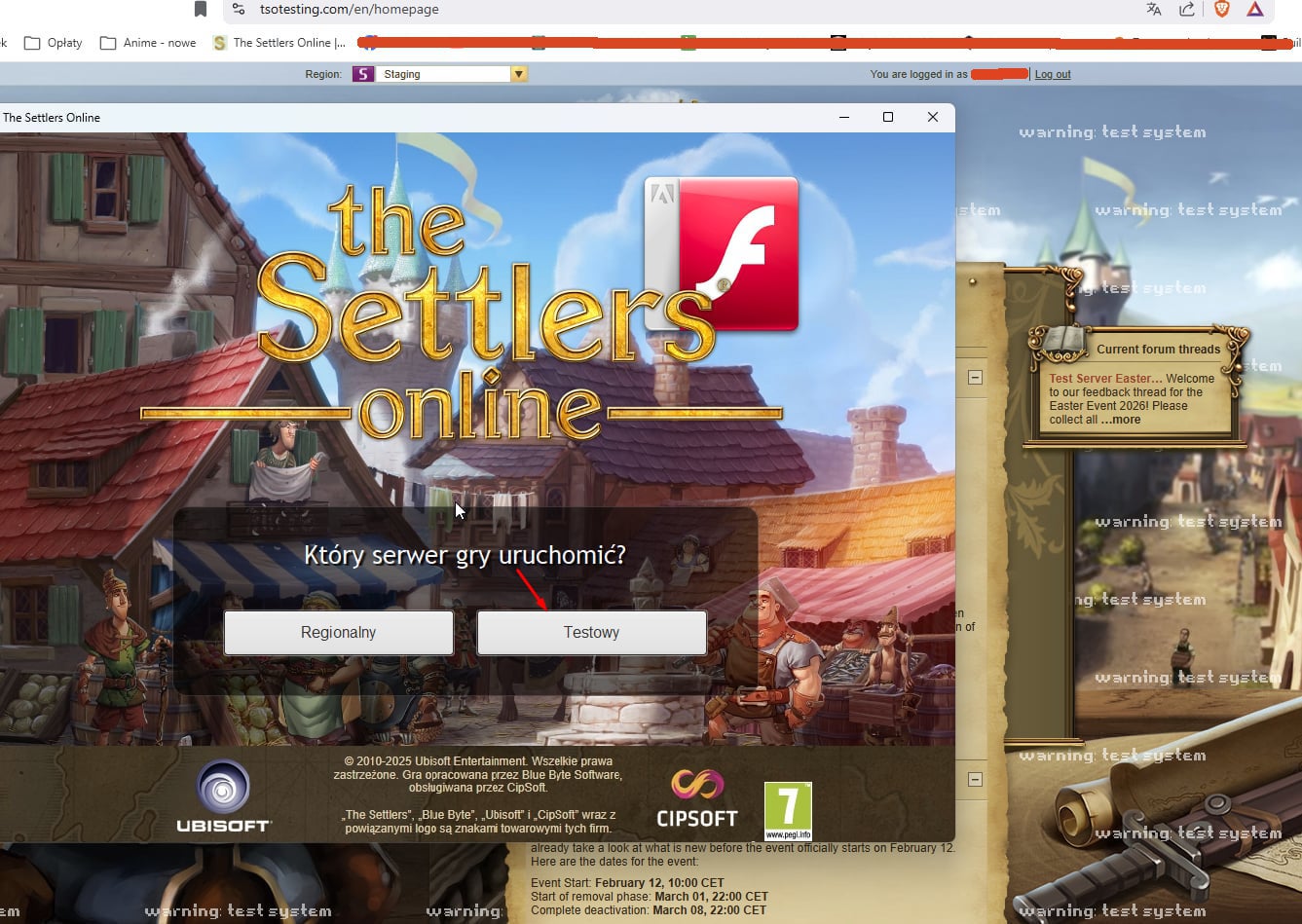
Krok 2 - Wybranie odpowiedniego servera w kliencie
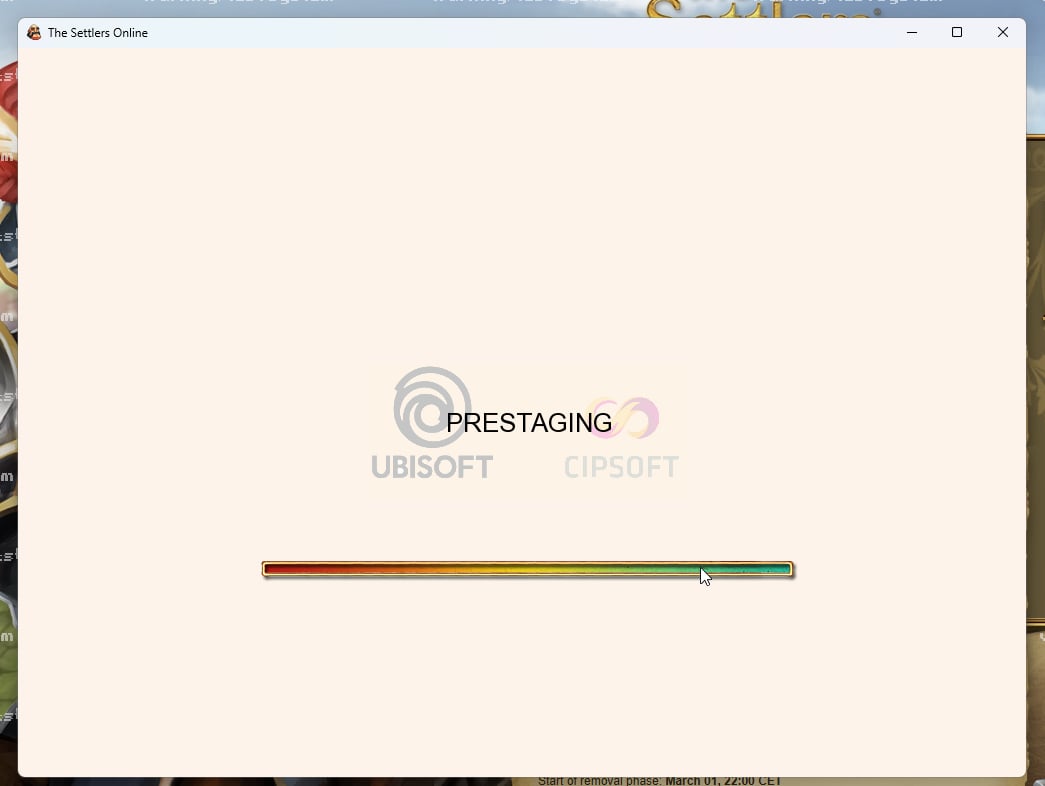
Krok 3 - Ładowanie Gry
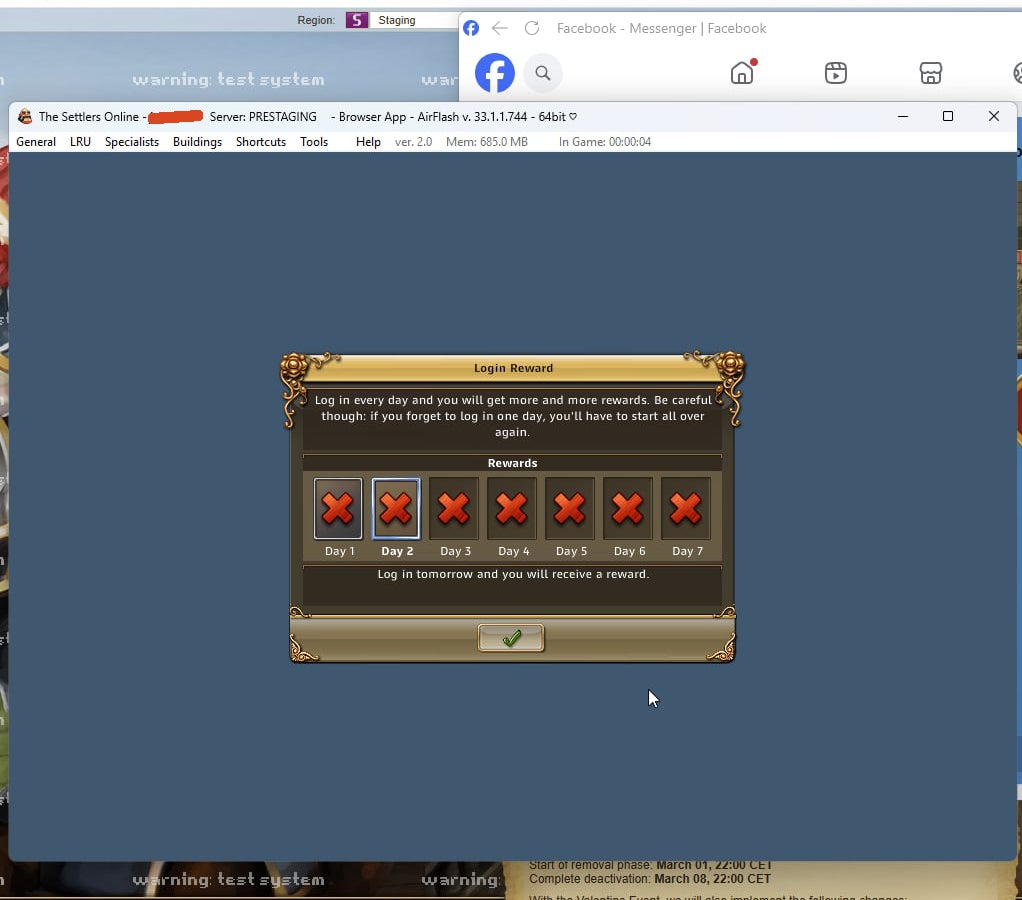
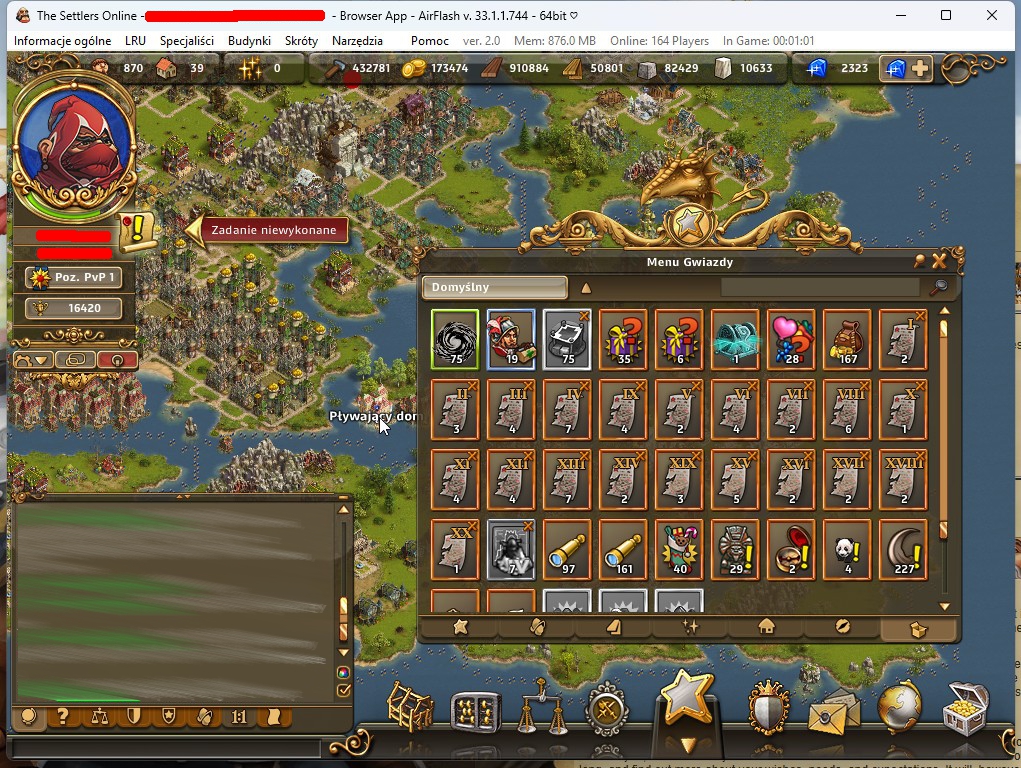
Screen z Gry #1
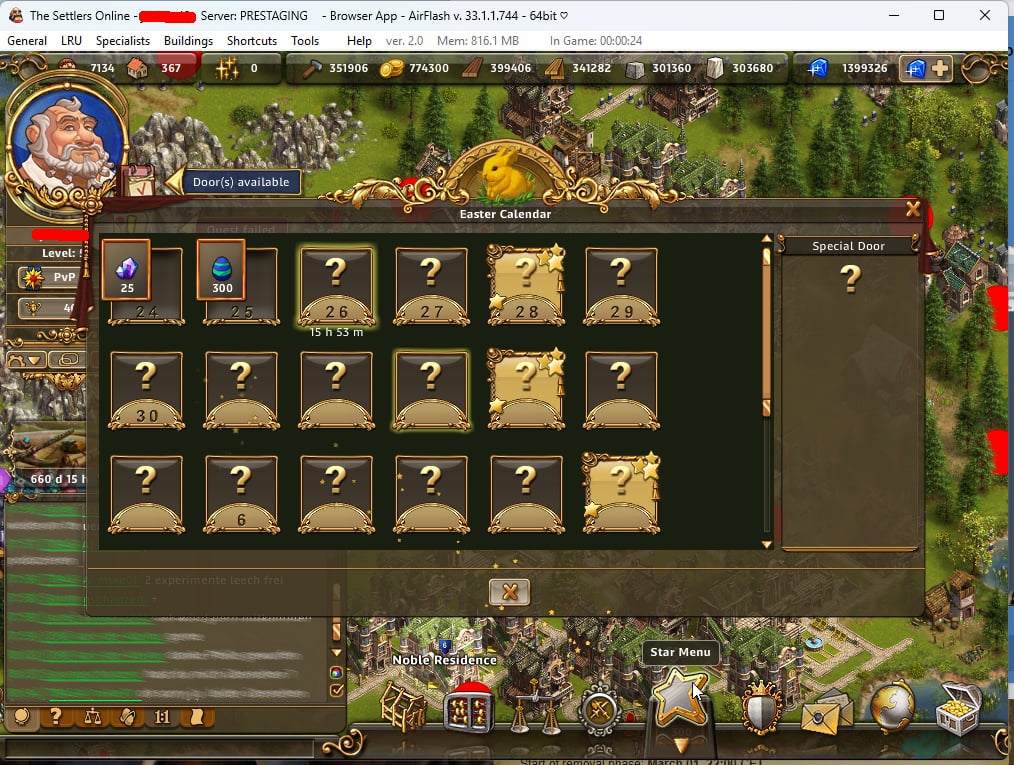
Screen z Gry #2
GALERIA uruchomienia klienta z serwera REGIONALNEGO:
(
BR ,
CZ ,
DE ,
FR ,
GR ,
IT ,
PL
)
Krok 0 - Instalacja skryptu
jeśli nie posiadamy!
Krok 1 - Logowanie na stronie REGIONALNEJ (PL, DE, CZ ... itd.)
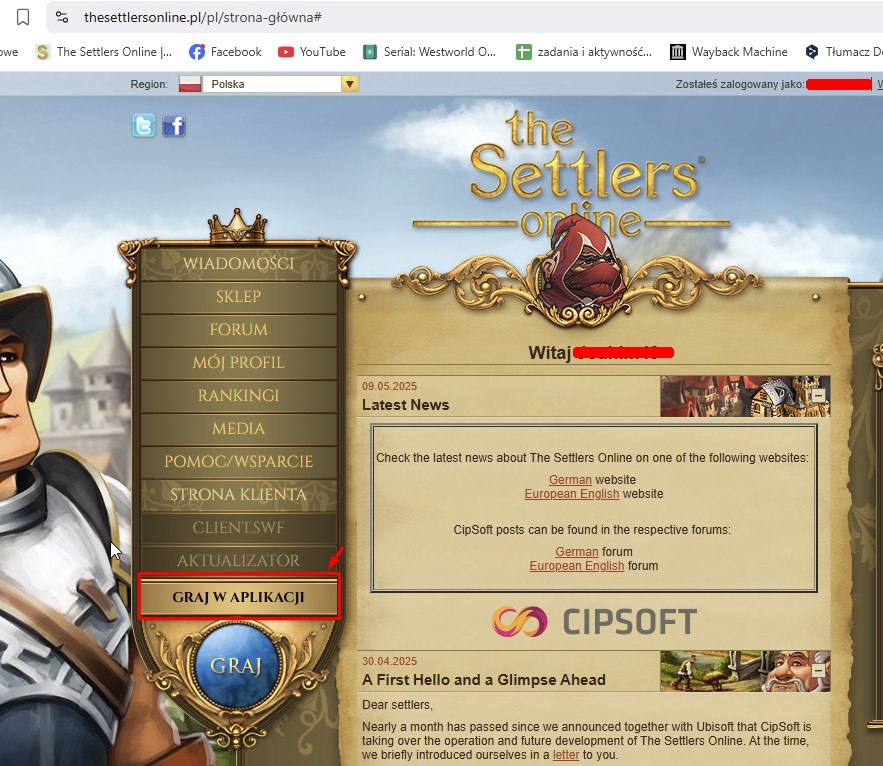
Krok 2 - Wybranie odpowiedniego servera w kliencie
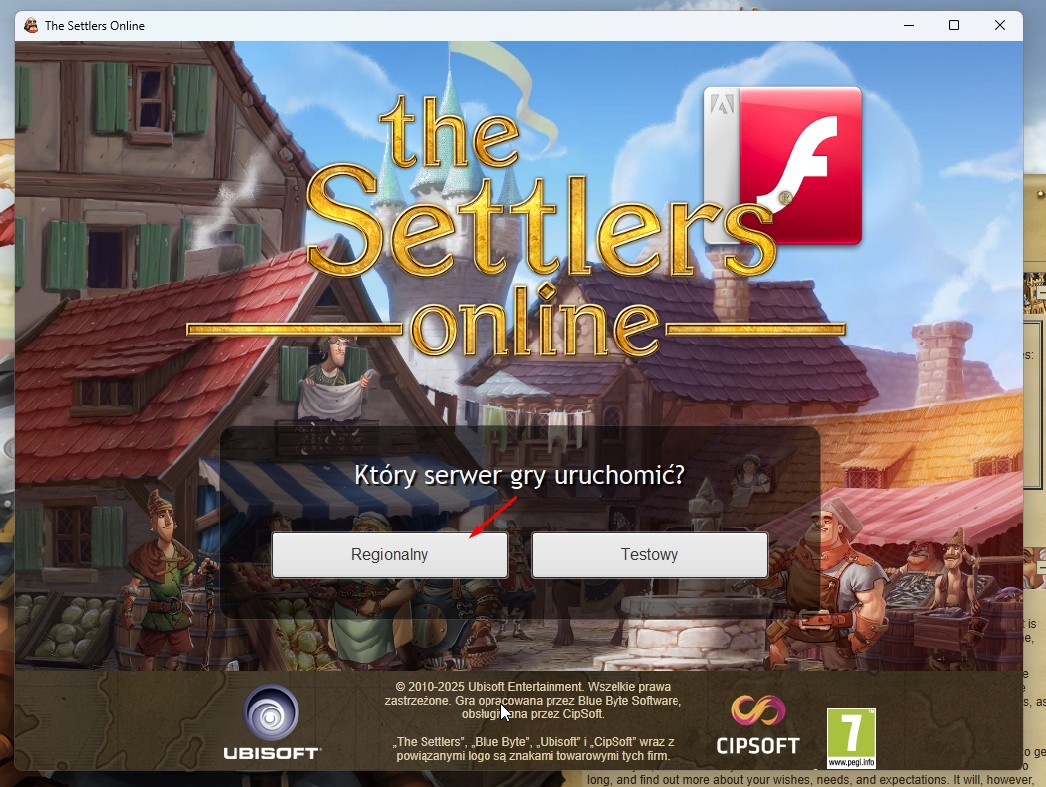
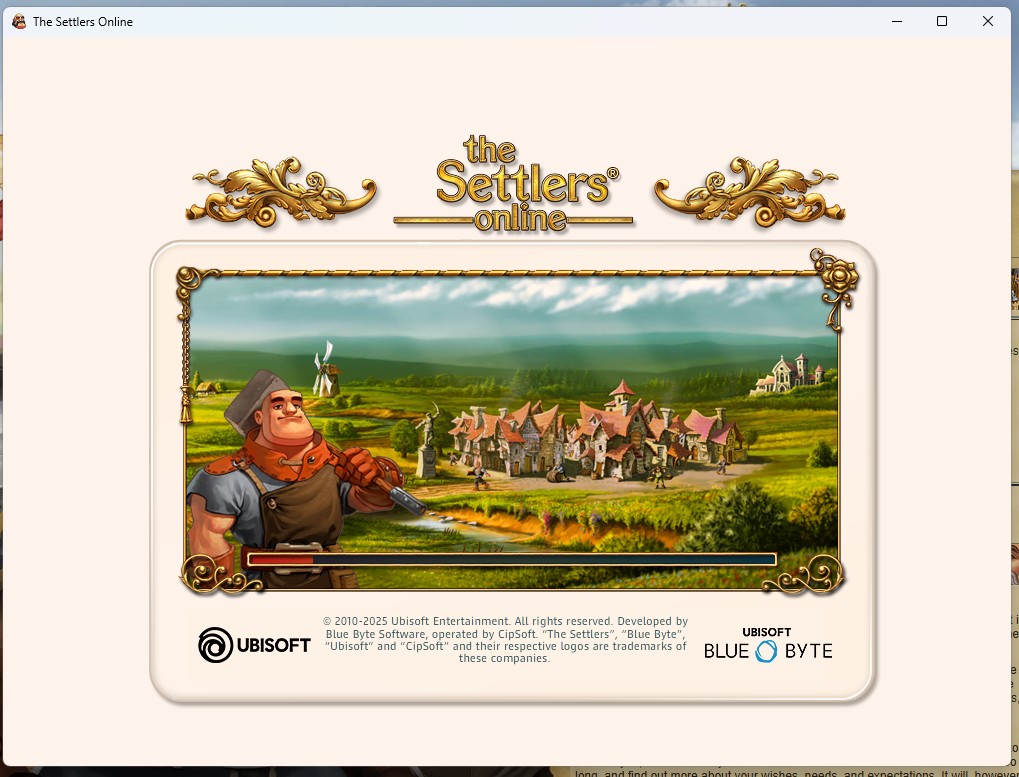
Krok 3 - Ładowanie Gry
Screen z Gry #1
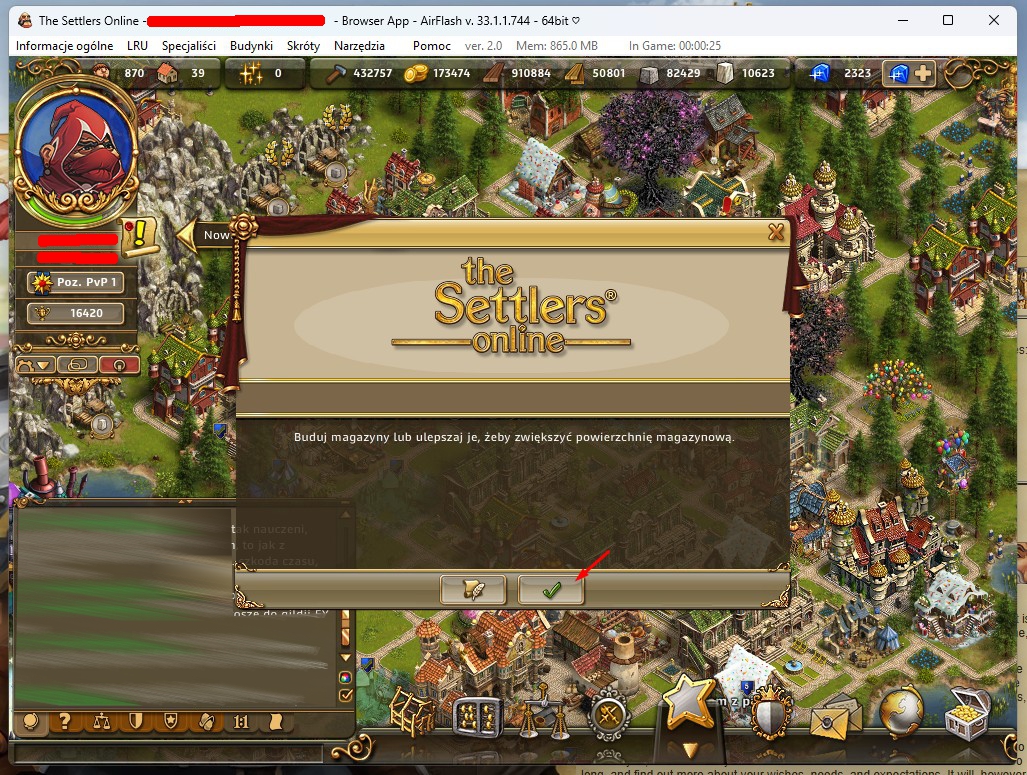
Screen z Gry #2

 Akceptuję

✨ Witaj na stronie KlientTSO ✨
- zainstaluj Klienta FLASH -
Cieszymy się, że tu jesteś!
Ta strona została stworzona po to, aby każdy mógł w prosty sposób zainstalować klienta Flash i od razu rozpocząć przygodę w grze The Settlers Online.
Nie musisz być ekspertem komputerowym – przygotowaliśmy wszystko
w prosty i przejrzysty sposób, aby korzystanie było łatwe i przyjemne:
- Instrukcje wideo – pokazują krok po kroku, co i jak zrobić.
- Poradniki i linki do stron pomocy dla programów, których używasz.
 Czaty i komunikatory wsparcia – łatwo skontaktujesz się z naszym działem obsługi, który chętnie pomoże.
Po prostu postępuj zgodnie z instrukcjami, a wkrótce będziesz mógł cieszyć się grą bez żadnych przeszkód! 🚀